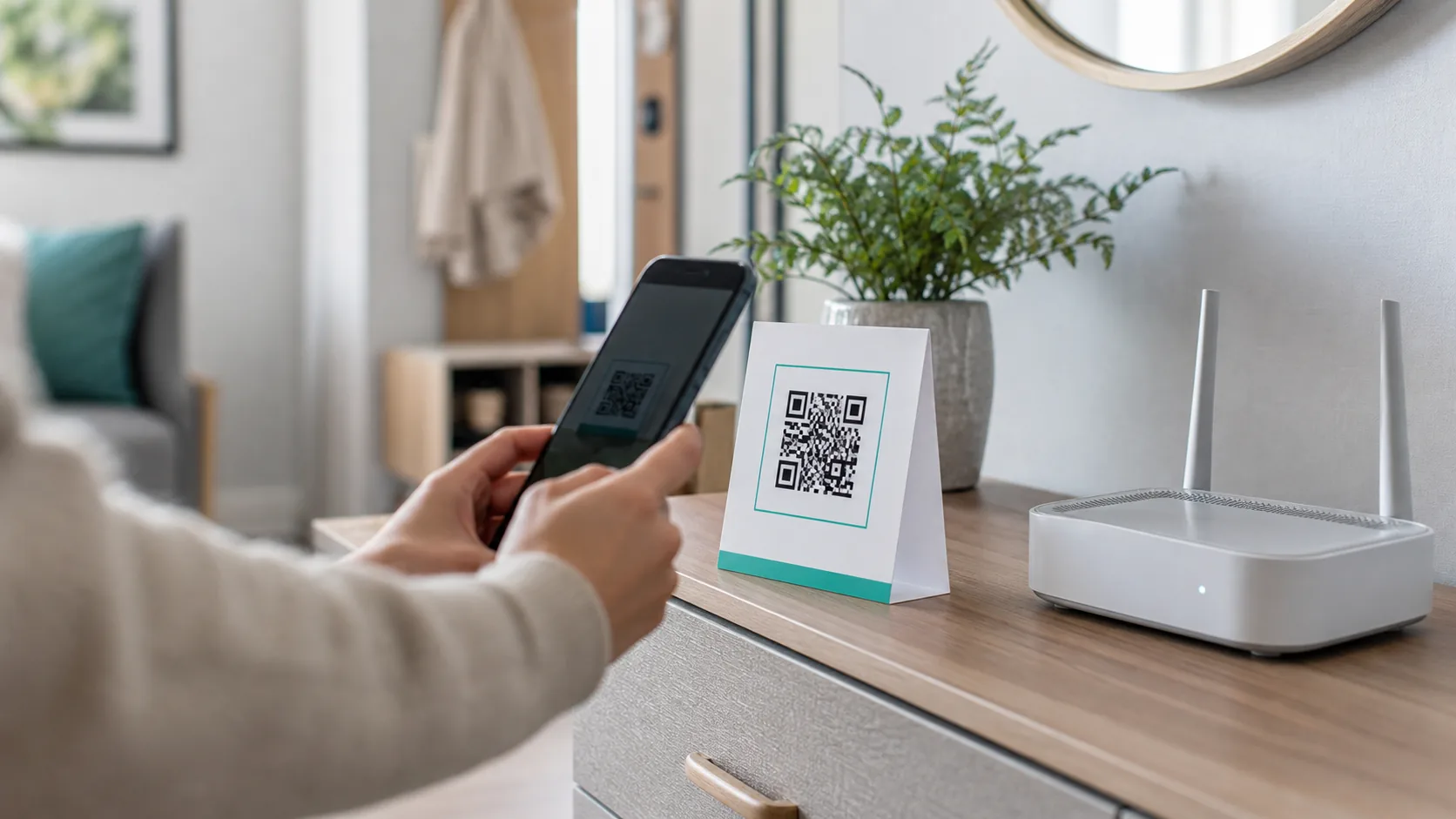
Ein WLAN-QR-Code speichert Netzwerkname, Verschlüsselung und Passwort in einer strukturierten Zeichenfolge. Ein kompatibles Smartphone erkennt diese Daten beim Scannen und bietet an, dem Netzwerk beizutreten. Das ist praktisch für Wohnungen, Ferienunterkünfte, Praxen, Cafés und Büros – vorausgesetzt, der Code wird sauber erzeugt und nicht mit dem Zugang zum internen Hauptnetz verwechselt.
Das Wichtigste in Kürze
- Verwende den exakten WLAN-Namen (SSID) und die im Router eingestellte Verschlüsselung.
- Teile nach Möglichkeit ein separates Gäste-WLAN, nicht dein internes Netz.
- Der QR-Code enthält das Passwort auslesbar; hänge ihn nicht unkontrolliert öffentlich aus.
- Teste den fertigen Code mit mindestens einem iPhone und einem Android-Gerät.
- Nach einer Passwortänderung muss ein statischer Code neu erstellt und ausgetauscht werden.
Was steckt in einem WLAN-QR-Code?
Ein QR-Code ist zunächst nur ein Träger für Text. Für WLAN-Zugänge hat sich eine strukturierte Schreibweise etabliert. Ein vereinfachtes Beispiel sieht so aus:
WIFI:T:WPA;S:Gaeste-WLAN;P:EinSicheresPasswort;H:false;;Google ML Kit erkennt WLAN-Zugangsdaten als eigenen Datentyp. Auch das Open-Source-Projekt ZXing dokumentiert die verbreitete Syntax mit Feldern für Verschlüsselung, SSID, Passwort und versteckte Netzwerke. Unser QR-Code-Generator setzt diese Struktur automatisch zusammen; du musst sie nicht von Hand schreiben.
| Feld | Bedeutung | Worauf achten? |
|---|---|---|
T | Verschlüsselung | Meist WPA/WPA2; muss zur Router-Konfiguration passen. |
S | SSID / WLAN-Name | Exakt übernehmen, einschließlich Leerzeichen und Großschreibung. |
P | Passwort | Sonderzeichen müssen korrekt maskiert werden; der Generator erledigt das. |
H | Verstecktes Netzwerk | Nur aktivieren, wenn die SSID im Router wirklich verborgen ist. |
Wichtig: Enterprise-WLANs mit Benutzername, Zertifikat oder komplexer 802.1X-Konfiguration sind weniger einheitlich unterstützt. Für einen öffentlich nutzbaren Aushang ist ein klassisches Gäste-WLAN mit WPA2 oder WPA3-Transition-Modus meist robuster.
WLAN-QR-Code erstellen: Schritt für Schritt
- Gäste-WLAN vorbereiten. Aktiviere im Router ein separates Netz, isoliere Gäste nach Möglichkeit von lokalen Geräten und vergib ein eigenes Passwort.
- WLAN-Modus wählen. Öffne den kostenlosen Generator und wähle als Inhaltstyp WLAN.
- Daten exakt eintragen. Trage SSID, Verschlüsselung und Passwort ein. Markiere „versteckt“ nur, wenn das Netz seine SSID tatsächlich nicht sendet.
- Kontrast und Fehlerkorrektur prüfen. Dunkle Module auf hellem Hintergrund sind am zuverlässigsten. Ein Logo erhöht die optische Dichte; nutze dann eine höhere Fehlerkorrektur und halte das Logo klein.
- Herunterladen und real testen. Für Bildschirme genügt PNG. Für Druck ist SVG meist die beste Wahl. Scanne den Code mit einem Gerät, das noch nicht im WLAN angemeldet ist.
WLAN-QR-Code mit iPhone und Android scannen
iPhone und iPad
Apple beschreibt das Scannen direkt über die Kamera oder den Codescanner im Kontrollzentrum: Kamera öffnen, Code vollständig in den Sucher nehmen und den eingeblendeten Hinweis antippen. Bei WLAN-Daten erscheint auf kompatiblen Geräten eine Verbindungsabfrage. Reagiert die Kamera nicht, prüfe unter den Kameraeinstellungen, ob das Scannen von QR-Codes aktiviert ist, oder nutze den Codescanner im Kontrollzentrum.
Android
Viele Android-Kamera-Apps und Google Lens erkennen WLAN-Daten direkt. Pixel-Geräte können verbundene Netzwerke zudem als QR-Code teilen. Je nach Hersteller sehen Menü und Bestätigung anders aus. Wenn die Standardkamera nur Text anzeigt, kann Lens oder der integrierte QR-Scanner in den Schnelleinstellungen helfen.
Das Decodieren kann lokal auf dem Gerät erfolgen; Googles ML Kit dokumentiert Barcode-Erkennung ohne Netzwerkverbindung. Der eigentliche WLAN-Beitritt klappt dennoch nur, wenn Reichweite, Passwort und Verschlüsselung stimmen.
WLAN-Zugang sicher teilen
Ein QR-Code verschlüsselt das WLAN-Passwort nicht zusätzlich. Er macht die Eingabe bequem, aber nicht geheim. Jeder mit Zugriff auf das Bild kann die hinterlegten Daten auslesen. Für Zuhause ist deshalb ein Gäste-Netz sinnvoll; in Unternehmen sollte der Code nie Zugang zu internen Systemen, Druckern oder Verwaltungsoberflächen geben.
- Gäste isolieren: Aktiviere Client-Isolation oder die entsprechende Gästeoption deines Routers.
- Eigenes Kennwort: Verwende nicht dasselbe Passwort für Router-Administration, Haupt-WLAN oder andere Dienste.
- Standort kontrollieren: Stelle den Code nur dort auf, wo berechtigte Gäste ihn sehen.
- Regelmäßig erneuern: Tausche das Gäste-Passwort bei Personalwechsel, Verlust eines Aufstellers oder unerwarteter Nutzung.
- Kein Klartext daneben: Drucke das Passwort nicht zusätzlich unter den QR-Code, wenn gerade die diskrete Weitergabe das Ziel ist.
Für Hotels, Veranstaltungen oder größere Büros kann ein Captive Portal sinnvoller sein. Ein einfacher WLAN-QR-Code ersetzt weder Nutzungsbedingungen noch Netzwerksegmentierung oder eine professionelle Zugriffskontrolle.
Wenn die Verbindung nicht klappt
| Problem | Wahrscheinliche Ursache | Lösung |
|---|---|---|
| Code wird erkannt, Verbindung scheitert | Passwort oder Verschlüsselung stimmt nicht | Daten direkt im Router prüfen und Code neu erzeugen. |
| Falsches Netzwerk wird vorgeschlagen | SSID wurde abweichend geschrieben | Leerzeichen, Großschreibung und Sonderzeichen exakt vergleichen. |
| Kamera erkennt nichts | Zu klein, unscharf oder zu wenig Kontrast | Größer anzeigen, Reflexionen vermeiden und Schwarz auf Weiß testen. |
| Nur ein Gerät hat Probleme | Hersteller- oder OS-Unterstützung | System aktualisieren, Lens/Codescanner nutzen oder Zugang manuell eingeben. |
| Alter Ausdruck funktioniert nicht mehr | Passwort oder SSID wurde geändert | Neuen statischen Code erstellen und alle alten Exemplare entfernen. |
WLAN-QR-Code drucken und aufstellen
Für einen Tischaufsteller oder eine Gästemappe sind mindestens etwa 30 mm Kantenlänge als praktischer Startwert oft komfortabler als ein winziger Code. Das ist keine technische Garantie: Datenmenge, Drucker, Papier, Licht, Kameradistanz und Smartphone spielen zusammen. Lass rundherum eine freie, helle Ruhezone und platziere keine Schrift oder Rahmen direkt an den Modulen.
Nutze für den Druck bevorzugt SVG oder eine ausreichend große PNG-Datei. Vermeide glänzende Laminierung über dem Code, starke Verläufe und sehr helle Modulfarben. Eine ausführliche Preflight-Liste findest du im Beitrag QR-Code drucken: Größe, Auflösung und Scan-Test.
Häufige Fragen
Speichert ein WLAN-QR-Code das Passwort sichtbar?
Der QR-Code enthält die Zugangsdaten maschinenlesbar. Wer den Code scannt oder decodiert, kann die Daten auslesen. Nutze deshalb möglichst ein getrenntes Gäste-WLAN.
Funktioniert ein WLAN-QR-Code mit iPhone und Android?
Aktuelle iPhones und viele Android-Geräte erkennen strukturierte WLAN-Daten über Kamera oder Codescanner. Vor dem Aushang solltest du den Code trotzdem mit mehreren realen Geräten testen.
Muss das Smartphone bereits Internet haben?
Nein. Das Auslesen des QR-Codes erfolgt auf dem Gerät. Für die anschließende Verbindung muss das WLAN natürlich erreichbar und der Zugang gültig sein.
Was trage ich bei SSID ein?
Die SSID ist der exakte Name des WLANs. Groß- und Kleinschreibung, Leerzeichen und Sonderzeichen müssen genauso übernommen werden, wie sie im Router stehen.
Was passiert nach einer Passwortänderung?
Ein statischer WLAN-QR-Code ändert sich nicht. Nach jeder Änderung von Netzwerkname, Verschlüsselung oder Passwort musst du einen neuen Code erzeugen und alte Ausdrucke ersetzen.
Fazit
Ein WLAN-QR-Code spart Gästen das Abtippen und reduziert Rückfragen. Entscheidend sind korrekte Netzwerkdaten, ein getrenntes Gäste-WLAN und ein echter Test mit mehreren Geräten. Erstelle den Code neu, sobald sich SSID, Verschlüsselung oder Passwort ändern, und behandle den Aushang wie einen sichtbaren Zugangsschlüssel.
Quellen und technische Hinweise
- Google ML Kit: Barcode scanning und strukturierte WLAN-Daten
- ZXing: Barcode Contents und WLAN-Syntax
- Apple Support: QR-Code mit der iPhone-Kamera scannen
- Google Pixel Help: WLAN per QR-Code teilen
Gerätemenüs und Herstellerunterstützung können sich ändern. Stand der Prüfung: 31. Juli 2026.
Erstelle den passenden QR-Code kostenlos im Browser.