QR-Code scannt nicht: Ursache finden und gezielt beheben
Prüfe QR-Bild, Kontrast, Rand, Logo und Zieladresse getrennt. Mit einer klaren Diagnosefolge für Bildschirm, Druck und Smartphone.
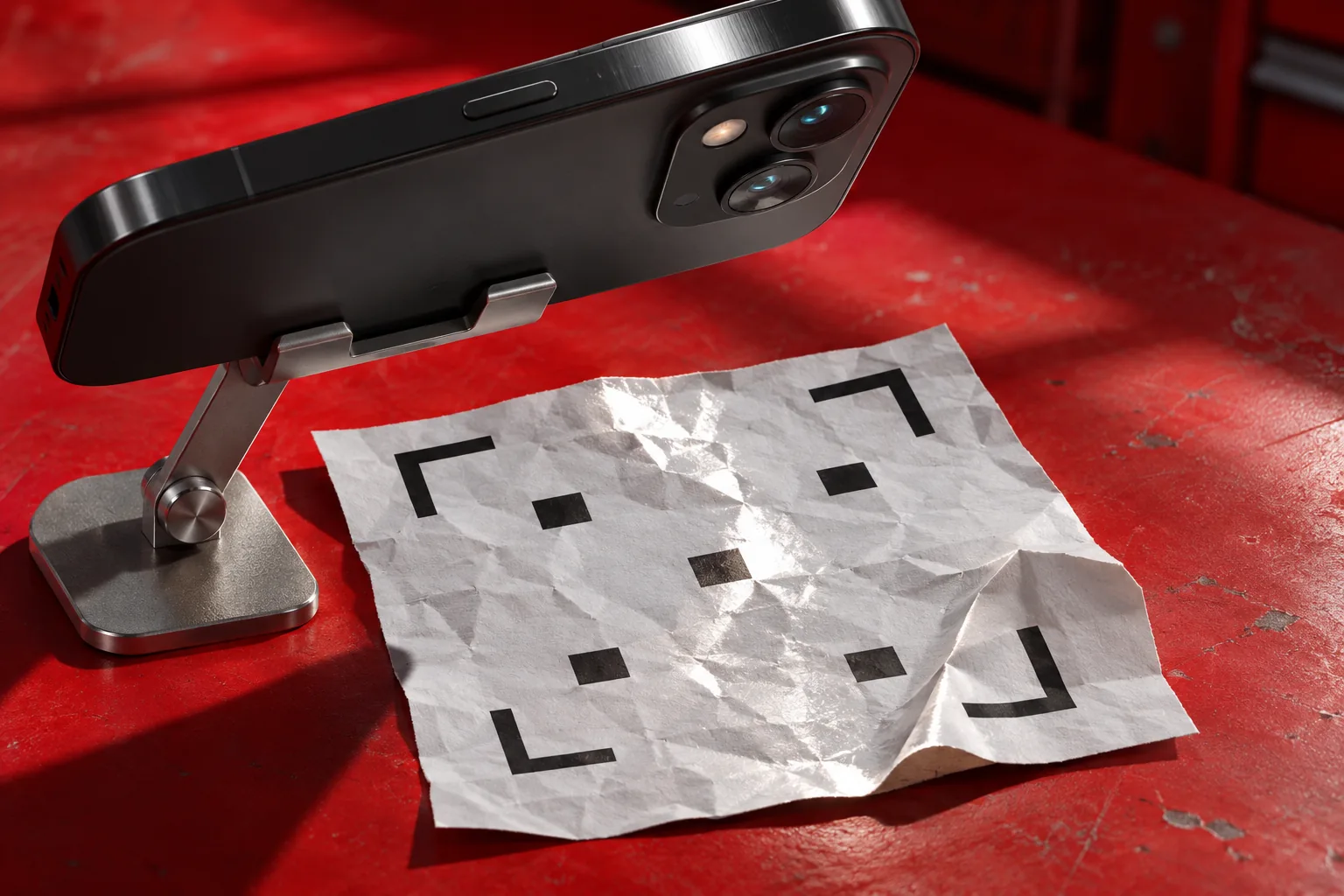
Erkennt die Kamera den Code überhaupt nicht, prüfe zunächst das Bild. Erkennt sie ihn, aber der Link öffnet nicht, liegt das Problem meist bei Inhalt, Verbindung oder Zielseite. Diese Trennung spart unnötiges Neugestalten.
Zuerst unterscheiden: Erkennung oder Zielseite?
Öffne die normale Kamera-App und halte den vollständigen Code ins Bild. Erscheint eine Linkvorschau, wurde der QR-Code bereits gelesen. Ein anschließender Fehler wie eine nicht gefundene Seite, eine Anmeldemaske oder ein abgelaufener Download betrifft dann die Adresse hinter dem Code. Ein neues Farbschema behebt dieses Problem nicht. Kopiere stattdessen die erkannte Adresse und öffne sie direkt im Browser.
Erscheint gar kein Ergebnis, teste denselben Code im Datei-Scanner und mit einem zweiten Smartphone. Funktioniert die Bilddatei, aber der Ausdruck nicht, konzentriere dich auf Druck und Material. Funktioniert nur ein Gerät nicht, prüfe dort Kameraeinstellungen, Fokus und eine aktuelle Betriebssystemversion. Ändere bei jedem Versuch nur einen Faktor, damit die Ursache erkennbar bleibt.
Eine einfache Referenzversion erzeugen
Erstelle im Generator denselben Inhalt zunächst mit schwarzen, quadratischen Modulen auf weißem Hintergrund. Entferne das Logo, deaktiviere Transparenz und verwende keinen Farbverlauf. Diese Referenz ist kein neues Gestaltungskonzept, sondern ein Vergleich: Scannt sie zuverlässig, steckt der Fehler wahrscheinlich in einer später hinzugefügten Designoption. Füge Farben, Formen und Logo anschließend einzeln wieder hinzu und prüfe nach jedem Schritt.
- Vergleiche immer denselben Inhalt; ein kürzerer Testlink erzeugt möglicherweise einen einfacheren Code.
- Prüfe die heruntergeladene Datei, nicht ausschließlich die Generatorvorschau.
- Speichere eine funktionierende Referenzdatei, bevor du weitere Varianten erstellst.
Rand und Kontrast wiederherstellen
Lasse rund um das Symbol eine freie, gleichmäßige Fläche. DENSO WAVE beschreibt für normale QR-Codes eine Ruhezone von vier Modulen an jeder Seite. Ein Modul ist eines der kleinen Rasterquadrate. Schneide diesen Rand beim Platzieren im Layout nicht ab. Auch eine dünne Rahmenlinie, ein Foto oder ein benachbarter Schriftzug darf nicht in die Ruhezone hineinragen.
Für die Diagnose eignen sich dunkle Module auf einer hellen, einfarbigen Fläche. Transparente Dateien können auf dem späteren Untergrund plötzlich ihren Kontrast verlieren. Kontrolliere deshalb das fertige Layout: Ein weißer Vorschaubereich im Grafikprogramm beweist nicht, dass der Code auf einer dunklen Verpackung lesbar bleibt. Glanz, Schatten und Spiegelungen können den praktischen Kontrast zusätzlich verändern.
Größe und Export am tatsächlichen Einsatz prüfen
Eine universelle Mindestgröße garantiert keine Erkennung. Entscheidend sind unter anderem Rasterdichte, Druckqualität, Abstand und Kamera. Vergrößere den Code für einen Vergleich deutlich und scanne aus dem vorgesehenen Nutzungsabstand. Bei einem Poster ist das ein anderer Test als bei einer Visitenkarte. Auf einem Bildschirm hilft häufig auch eine mittlere Helligkeit ohne starke Spiegelung.
Verwende für skalierbare Drucklayouts möglichst SVG. Bei PNG müssen die kleinen Module in der verwendeten Endgröße klar erkennbar bleiben. Vermeide Screenshots, mehrfaches Verkleinern und eine zusätzliche starke JPEG-Komprimierung. Ein Versand über Messenger kann die Bildqualität ebenfalls verändern. Arbeite beim Test mit der ursprünglichen Exportdatei und anschließend mit genau dem Weg, über den sie veröffentlicht wird.
Logo und Fehlerkorrektur richtig einschätzen
Verkleinere ein mittiges Logo oder entferne es testweise. Überdecke besonders die großen Orientierungsmuster in den Ecken nicht. Eine höhere Fehlerkorrektur kann beschädigte Informationen ausgleichen, erzeugt aber unter Umständen auch ein dichteres Raster. Ihre Prozentangaben beziehen sich auf Codewörter; sie bedeuten nicht, dass derselbe Anteil der sichtbaren Fläche beliebig überklebt werden darf. Deshalb ersetzt Stufe H keinen Scanversuch.
Inhalt und Veröffentlichung abschließend kontrollieren
Bei erkannten, aber wirkungslosen Codes kontrollierst du den tatsächlichen Inhalt. Eine Webadresse sollte das passende https-Schema enthalten. Bei WLAN-Codes müssen Netzwerkname, Verschlüsselung und Passwort zur aktuellen Konfiguration passen. Bei Kontakt- und Kalendercodes hängt die angebotene Aktion auch von der verwendeten Scanner-App ab. Der Datei-Scanner hilft, den Rohinhalt zu prüfen, bevor du eine App-Kompatibilität vermutest.
Dokumentiere zuletzt die funktionierende Kombination aus Datei, Endgröße, Material und Zieladresse. Teste ein Muster nach dem endgültigen Druck und erneut nach einer späteren Änderung der verlinkten Website. Wird der Code zwar erkannt, zeigt aber eine falsche Aktion, korrigiere den Inhalt und exportiere eine neue Datei. Ein bereits gedrucktes statisches Raster lässt sich nachträglich nicht umprogrammieren.
Häufige Fragen
Warum funktioniert der QR-Code nur auf einem Handy?
Scanner, Kamera und Fokus können sich unterscheiden. Vergleiche die Originaldatei auf einem zweiten Gerät und mit dem Datei-Scanner. Prüfe anschließend den Ausdruck, den Kontrast und die Einstellungen des betroffenen Handys.
Hilft immer eine höhere Fehlerkorrektur?
Nein. Sie kann beschädigte Informationen ausgleichen, erhöht aber möglicherweise die Rasterdichte. Fehlender Rand, ein falscher Link oder schlechte Druckqualität brauchen jeweils eine andere Korrektur.
Der Code wird erkannt, aber die Website ist nicht erreichbar. Was nun?
Prüfe die erkannte Adresse direkt im Browser, die Internetverbindung und die Zielseite. Die Erkennung des Codes und das Laden einer Website sind zwei getrennte Schritte.
Quellen und weiterführende Informationen
Primärquellen, redaktionell geprüft am 11. November 2026.