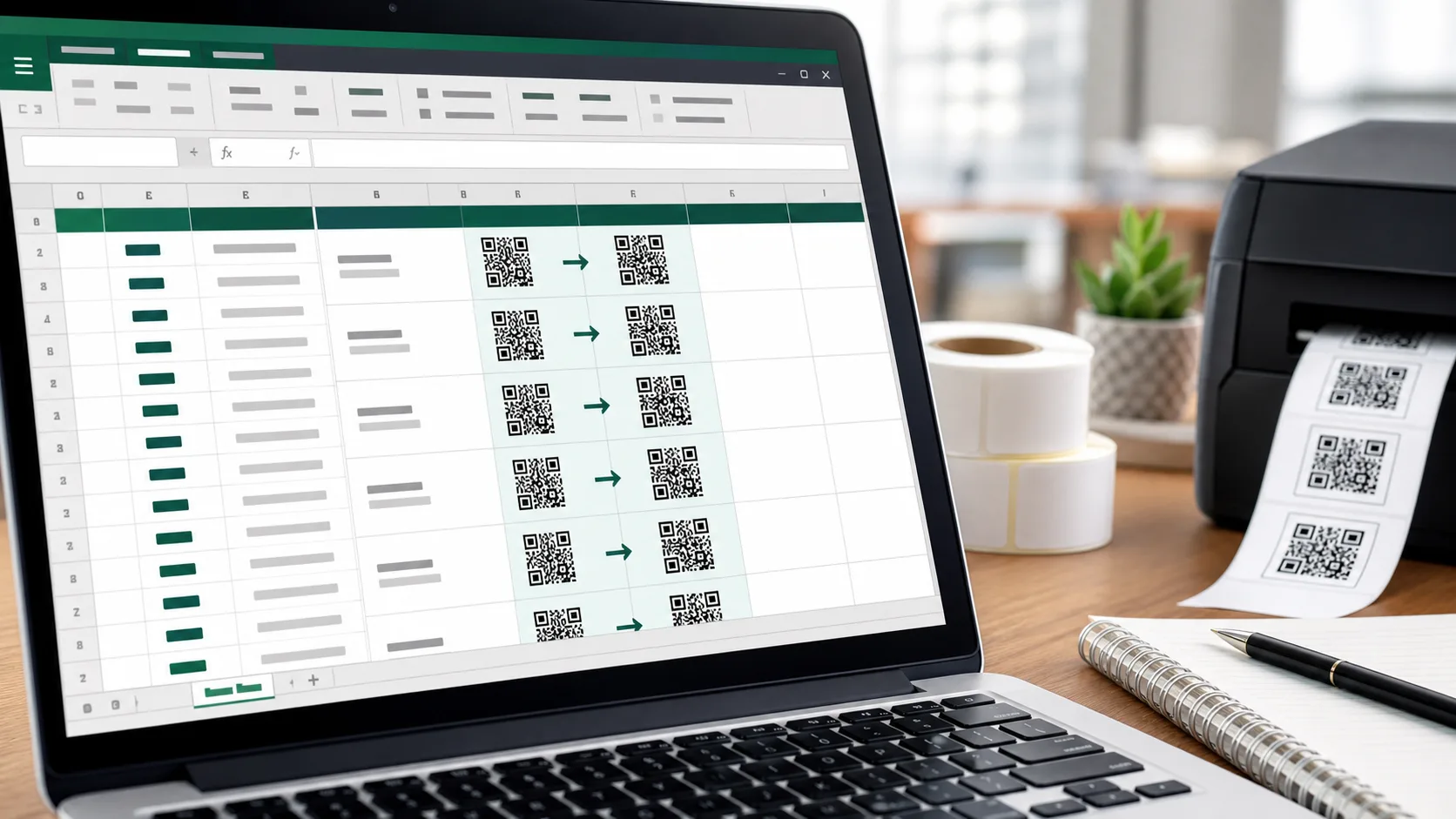
QR-Codes direkt aus einer Excel-Tabelle erzeugen – das wünschen sich viele, die Inventarlisten, Etiketten oder Tickets verwalten. Die schlechte Nachricht: Excel hat keine eingebaute QR-Code-Funktion, weder in älteren Versionen noch in Microsoft 365. Die gute Nachricht: Mit ein paar Tricks geht es trotzdem – teils sogar automatisch für ganze Spalten. Dieser Artikel zeigt vier erprobte Methoden, einen QR-Code in Excel zu erstellen.
Auf einen Blick
- Einzelner Code: Online-Generator + als Bild einfügen
- Viele Codes automatisch: IMAGE-Funktion mit QR-API (Microsoft 365)
- Eigene Lösung, offline: VBA-Makro
- Ohne Technik: Add-in aus dem Office Store
- Wichtig: API- und Add-in-Methoden übertragen Daten an Dritte
Vorab: Warum gibt es keine native QR-Funktion?
Excel kann von Haus aus weder Barcodes noch QR-Codes berechnen. Eine Formel wie =QRCODE() existiert nicht. Alle funktionierenden Wege greifen daher auf einen externen Mechanismus zurück: einen Online-Dienst, ein Makro oder ein Add-in. Welche Methode passt, hängt davon ab, ob du einen einzelnen Code oder viele Codes brauchst – und ob deine Tabelle online sein darf.
Methode 1: Online-Generator und als Bild einfügen
Für einzelne QR-Codes ist das der schnellste Weg, ganz ohne Technik:
- Erzeuge den QR-Code mit einem Online-Generator – etwa unserem QR-Code-Generator.
- Lade das Bild herunter (idealerweise als PNG oder SVG).
- Füge es in Excel über Einfügen → Bilder in die gewünschte Zelle ein.
- Passe die Größe an und verankere das Bild bei Bedarf (Rechtsklick → Größe und Eigenschaften → Objekt mit Zellen verschieben und ändern).
Vorteile: keine Makros, keine Internetabhängigkeit der Datei, volle Designkontrolle (z. B. mit Logo). Nachteil: Bei vielen Codes wird es mühsam.
Methode 2: Die IMAGE-Funktion mit einer QR-API (Microsoft 365)
Das ist der moderne Profi-Trick für dynamische und massenhafte QR-Codes. Seit Microsoft 365 gibt es die Funktion =IMAGE(), die ein Bild aus einer Web-Adresse direkt in eine Zelle holt. Kombiniert mit einer QR-Code-API, die aus einer URL ein Bild zurückgibt, entsteht ein QR-Code, der sich automatisch aktualisiert, sobald sich der Zellinhalt ändert.
Das Grundmuster sieht so aus:
=IMAGE("https://<qr-api>/?data=" & A2 & "&size=150x150")Steht in Zelle A2 zum Beispiel eine URL oder Artikelnummer, erzeugt die Formel daraus den passenden QR-Code direkt in der Zelle. Ziehst du die Formel nach unten, bekommt jede Zeile automatisch ihren eigenen Code – ideal für Inventarlisten mit hunderten Einträgen.
So gehst du vor:
- Schreibe die zu codierenden Inhalte in eine Spalte (z. B. Spalte A).
- Trage in Spalte B die
IMAGE-Formel mit Bezug auf die jeweilige Zeile ein. - Kopiere die Formel über alle Zeilen.
- Vergrößere die Zeilenhöhe, damit die Codes gut sichtbar sind.
Wichtige Hinweise: Diese Methode funktioniert nur mit Internetverbindung, da Excel das Bild jedes Mal vom Server lädt. Außerdem werden deine Daten an den API-Anbieter übertragen – bei sensiblen Inhalten (etwa personenbezogenen Daten) ist das aus Datenschutzsicht problematisch. Für interne, unkritische Daten ist es dagegen extrem praktisch. Wähle einen vertrauenswürdigen Dienst und beachte dessen Nutzungslimits.
Methode 3: QR-Codes per VBA-Makro erzeugen
Wer eine eigenständige, wiederverwendbare Lösung möchte, nutzt ein VBA-Makro. Damit lässt sich der Vorgang automatisieren: Das Makro liest die Zellinhalte, ruft eine QR-Bibliothek oder API auf und fügt die fertigen Bilder ein.
Der grobe Ablauf:
- über Entwicklertools → Visual Basic den VBA-Editor öffnen.
- Ein neues Modul anlegen und den Makro-Code einfügen.
- Das Makro durchläuft per Schleife die gewünschten Zellen.
- Für jede Zelle wird ein QR-Code erzeugt und an der passenden Position eingefügt.
Vorteil: Du kannst den Ablauf exakt anpassen und auch ohne IMAGE-Funktion arbeiten. Nachteil: VBA-Kenntnisse sind nötig, und Makros müssen aktiviert sein (.xlsm-Format). In Unternehmen sind Makros zudem oft aus Sicherheitsgründen gesperrt.
Methode 4: Add-in aus dem Office Store
Im Microsoft-AppSource-Store (früher Office Store) gibt es fertige QR-Code-Add-ins. Du installierst sie über Einfügen – Add-ins abrufen, suchst nach „QR Code“ und fügst das gewünschte Tool hinzu. Danach erzeugst du QR-Codes meist über eine Seitenleiste, ohne Formeln oder Code schreiben zu müssen.
Vorteil: benutzerfreundlich, keine Programmierung. Nachteil: Viele gute Add-ins sind kostenpflichtig oder limitiert, und auch hier solltest du prüfen, wohin deine Daten übertragen werden.
Welche Methode für welchen Zweck?
| Bedarf | Empfohlene Methode |
|---|---|
| Ein einzelner Code, mit Logo | Methode 1 (Generator + Bild) |
| Viele Codes automatisch, Microsoft 365 | Methode 2 (IMAGE-Funktion) |
| Wiederkehrend, offline, technisch versiert | Methode 3 (VBA) |
| Komfort ohne Technik | Methode 4 (Add-in) |
Statische und dynamische QR-Codes in Excel
Ein oft übersehener Punkt: Die in Excel erzeugten Codes sind in der Regel statisch. Der codierte Inhalt (z. B. eine URL) ist fest gespeichert und lässt sich nachträglich nicht ändern, ohne einen neuen Code zu erzeugen. Wer einen QR-Code drucken und später das Ziel ändern möchte – etwa eine Landingpage austauschen –, braucht einen dynamischen QR-Code mit Weiterleitung. Der lässt sich nicht sinnvoll in Excel speichern, sondern wird über einen Dienst verwaltet. Für Etiketten mit unveränderlichem Inhalt sind statische Codes dagegen perfekt.
Massenerstellung: Tipps für große Listen
Wenn du hunderte QR-Codes auf einmal brauchst – etwa für Lagerplätze oder Eintrittskarten –, beachte:
- Eindeutige Inhalte: Jede Zeile sollte einen einmaligen Wert enthalten (z. B. laufende Nummer oder URL).
- Einheitliche Größe: Lege Zeilenhöhe und Bildgröße konsistent fest.
- Druckgröße: Es gibt keine universelle Mindestgröße. Starte für typische Smartphone-Anwendungen oft mit 25 bis 30 mm und beachte die Anleitung zu Modulgröße, Ruhezone und Auflösung.
- Test vor Druck: Scanne ein paar Beispielcodes im echten Endformat, bevor du eine ganze Serie produzierst.
Übrigens: Auch klassische Strichcodes lassen sich ähnlich in Tabellen einbinden – mehr dazu im Artikel Code 128 erklärt.
Häufige Fragen
Kann Excel von sich aus QR-Codes erstellen? Nein. Es gibt keine native QR-Funktion. Du brauchst einen Generator, die IMAGE-Funktion mit API, ein VBA-Makro oder ein Add-in.
Funktioniert die IMAGE-Methode auch offline? Nein. Excel lädt das Bild bei jeder Berechnung vom Server. Ohne Internet bleibt die Zelle leer.
Ist es sicher, sensible Daten per QR-API zu codieren? Nur bedingt. Bei der API- und Add-in-Methode werden die Inhalte an Dritte übertragen. Für personenbezogene oder vertrauliche Daten ist das nicht zu empfehlen – nutze dann Methode 1 mit lokal erzeugten Bildern oder ein offline arbeitendes Makro.
Wie bekomme ich für jede Zeile einen eigenen QR-Code? Mit der IMAGE-Formel und einem Zellbezug (z. B. A2), die du nach unten kopierst. So erhält jede Zeile automatisch ihren Code.
Fazit
Auch ohne native Funktion lassen sich QR-Codes in Excel zuverlässig erstellen. Für einzelne Codes ist der Weg über einen QR-Code-Generator und das Einfügen als Bild am einfachsten und sichersten. Wer ganze Listen automatisieren will und Microsoft 365 nutzt, führt mit der IMAGE-Funktion am komfortabelsten – sollte dabei aber Internetabhängigkeit und Datenschutz im Blick behalten. Für sensible Daten bleibt die lokale Erstellung die beste Wahl.